
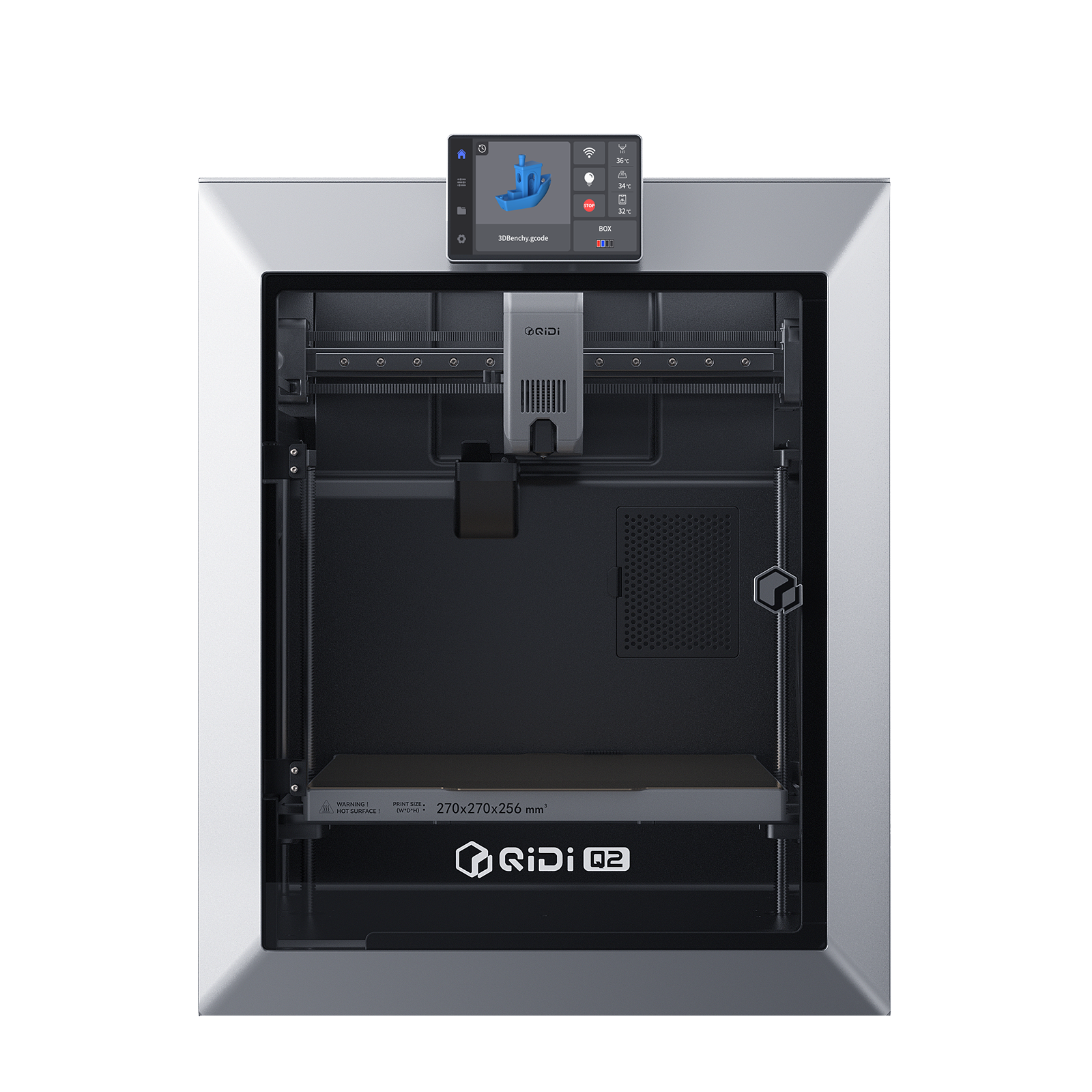
 Q2
Q2
 Plus 4
 QIDI Box
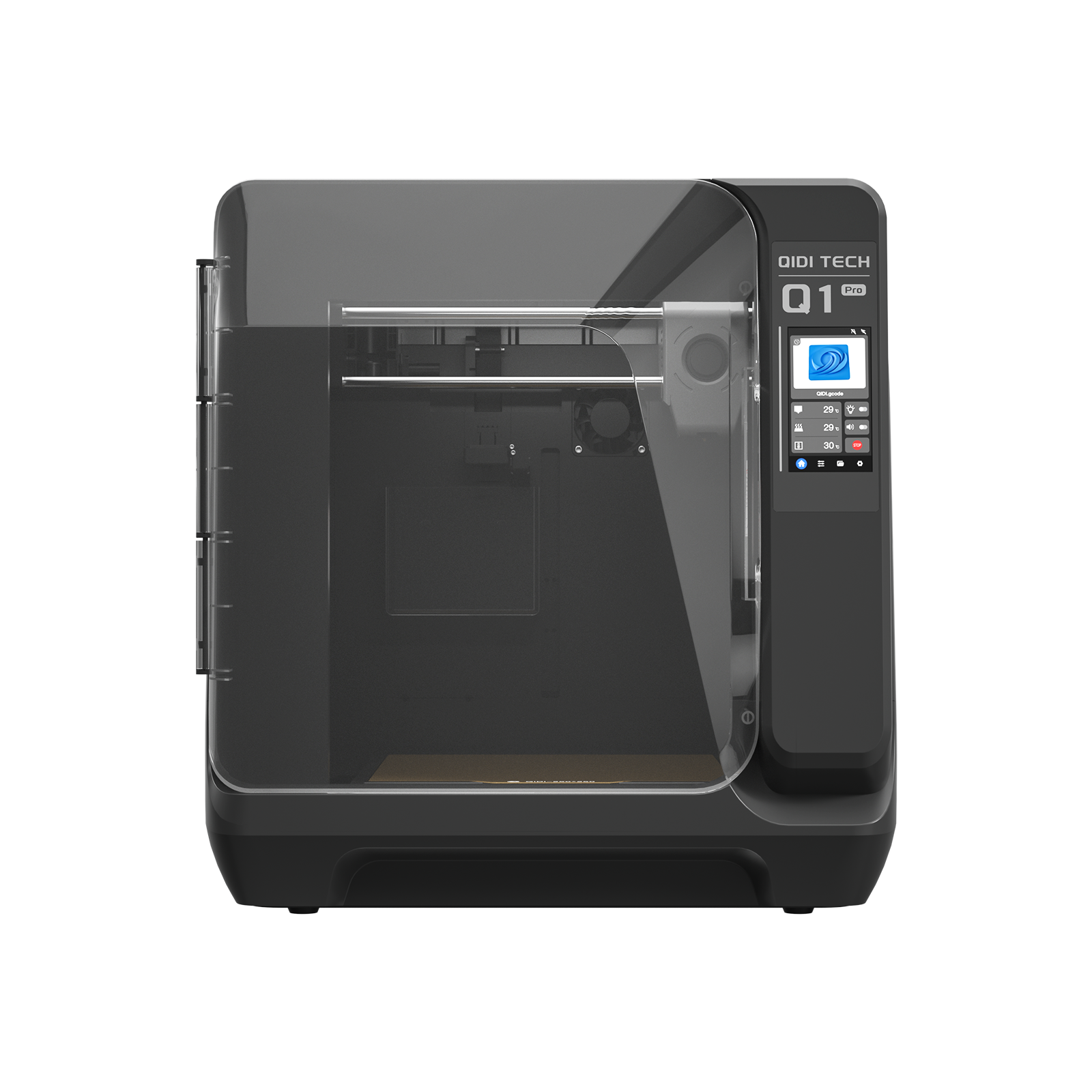 Q1 Pro
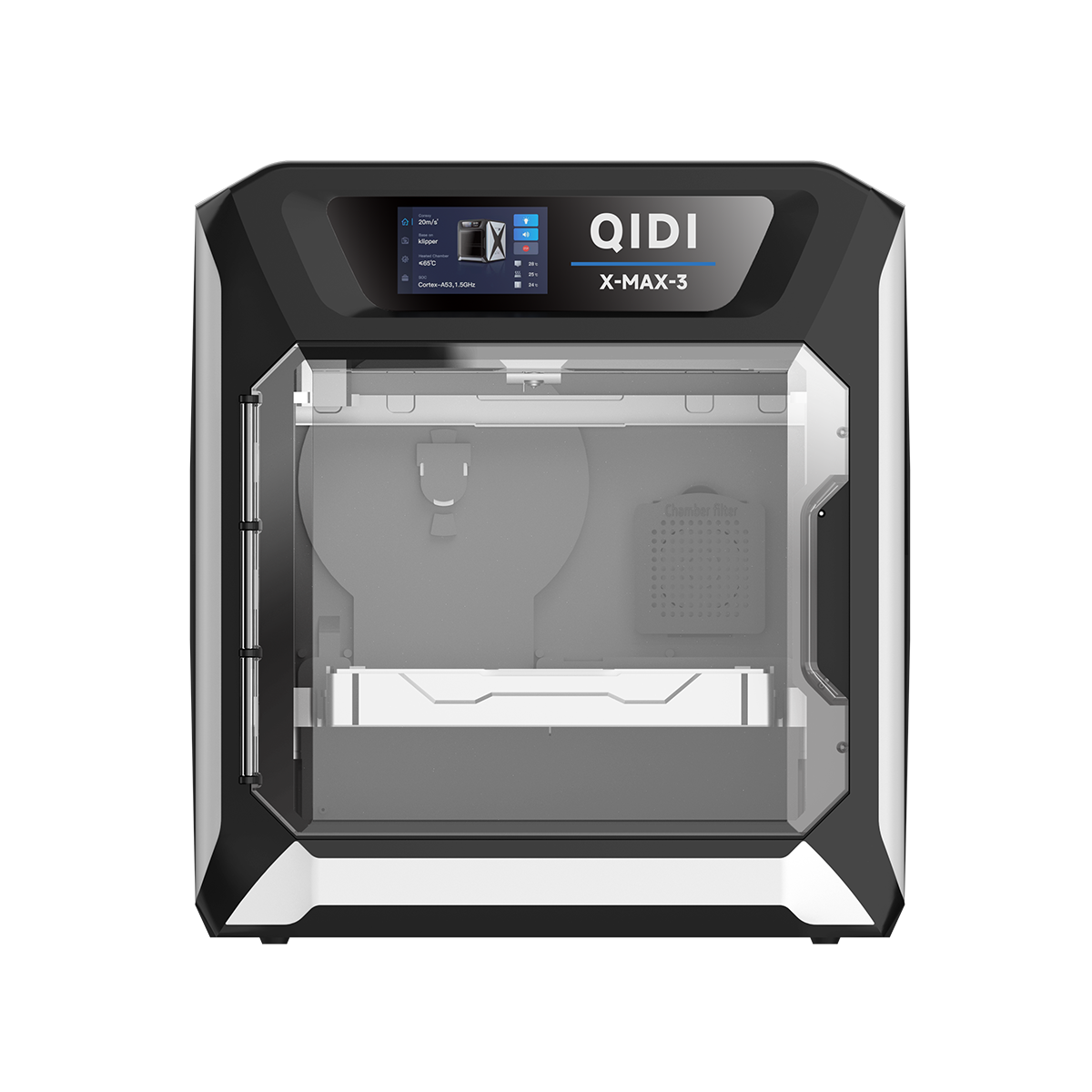 X-Max 3


QIDI Studioでモデルにテキストを追加する方法


パーソナライズされたラベリング、機能的な説明、または純粋に装飾的な目的のために、QIDI Studioのテキストシェイプツールは、スライシング段階でテキストを効率的に処理するのに役立ちます。テキストツールを使用すると、任意のモデル表面にテキストを追加し、テキストの属性、色、特定の配置を変更できます。
図解


ステップバイステップガイド:成功への5ステップ
1.テキストを追加:上部ツールバーにある文字「T」に似たボタンを見つけます。デフォルトのテキストオブジェクトがモデル上に表示されます。

2.テキスト内容の編集と属性の調整:マウスで黄色の正方形をドラッグして、テキストを目的の位置に移動します。テキスト設定パネルでは、テキスト内容の変更、フォント、サイズ、太さ、埋め込み深さ、間隔の調整ができます。


3.テキストの色付け:フィラメントを変更するか、カラーリングツールを使用してテキストの色を変更します。

4.テキストモードの調整:4つのテキストモードから選択できます。以下の図は、一般的に使用される「サーフェスを囲む」モードと「囲まない」モードの比較を示しています。


5.テキストをネガティブパートまたはモディファイアに変換:
モデルをカットすることを選択した場合、テキストはモデルに埋め込まれたネガティブパートとなり、エンボス加工されたテキスト効果が作成されます。


テキストタイプをモディファイアに変更すると、モデル表面上に2Dテキストシェイプが生成され、テキストがモデルと面一になります。これは、モディファイアの機能がモデルと重なる領域のパラメータを調整するためです。

テキストシェイプツールのパワーを活用する
テキストツールはシンプルながら強力な機能です。複雑なモデリングステップをバイパスし、3Dプリントモデルに情報、個性、機能性を簡単に追加できます。次回プリントを準備する際に、テキストを追加することでプロジェクトが向上するかどうかを検討してください!