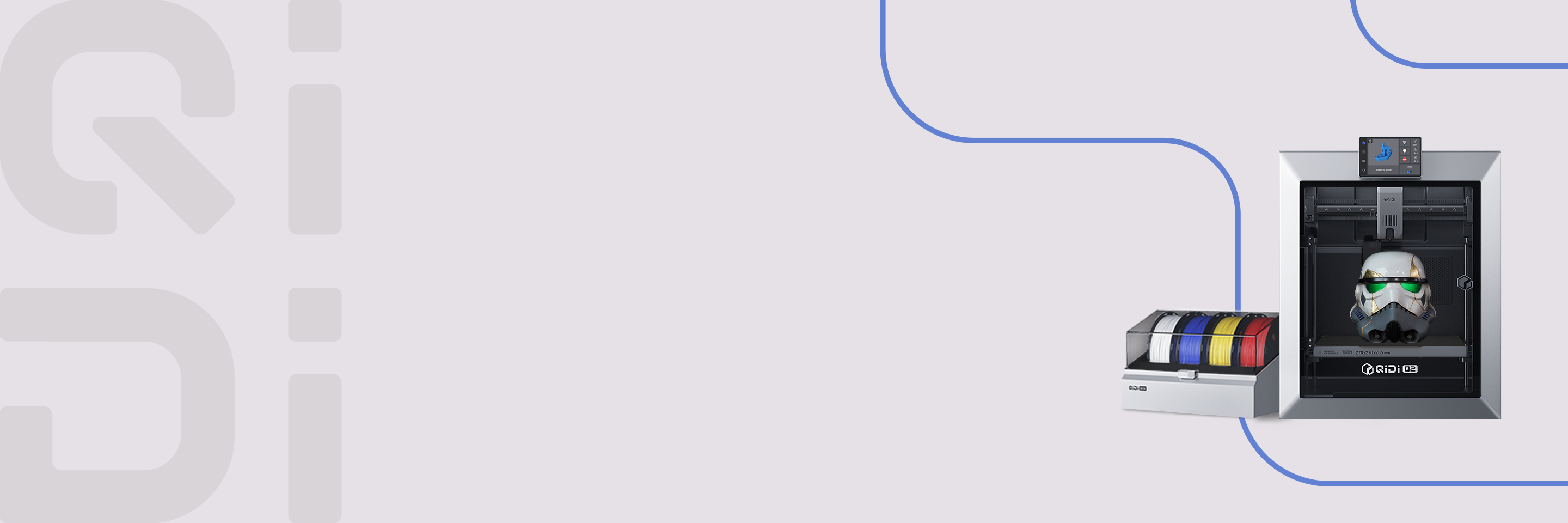

 Q2
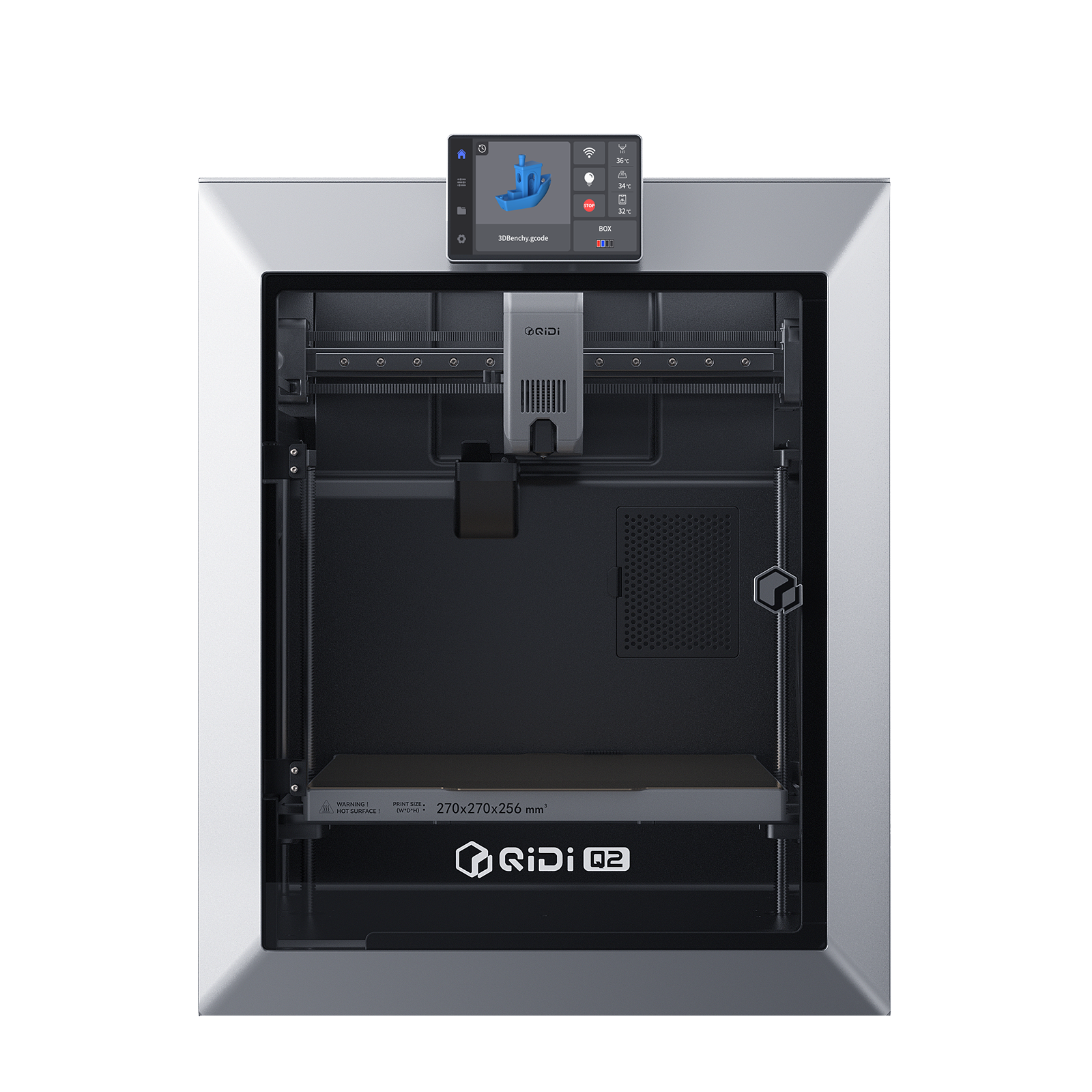
Q2
 Plus 4
 QIDI Box
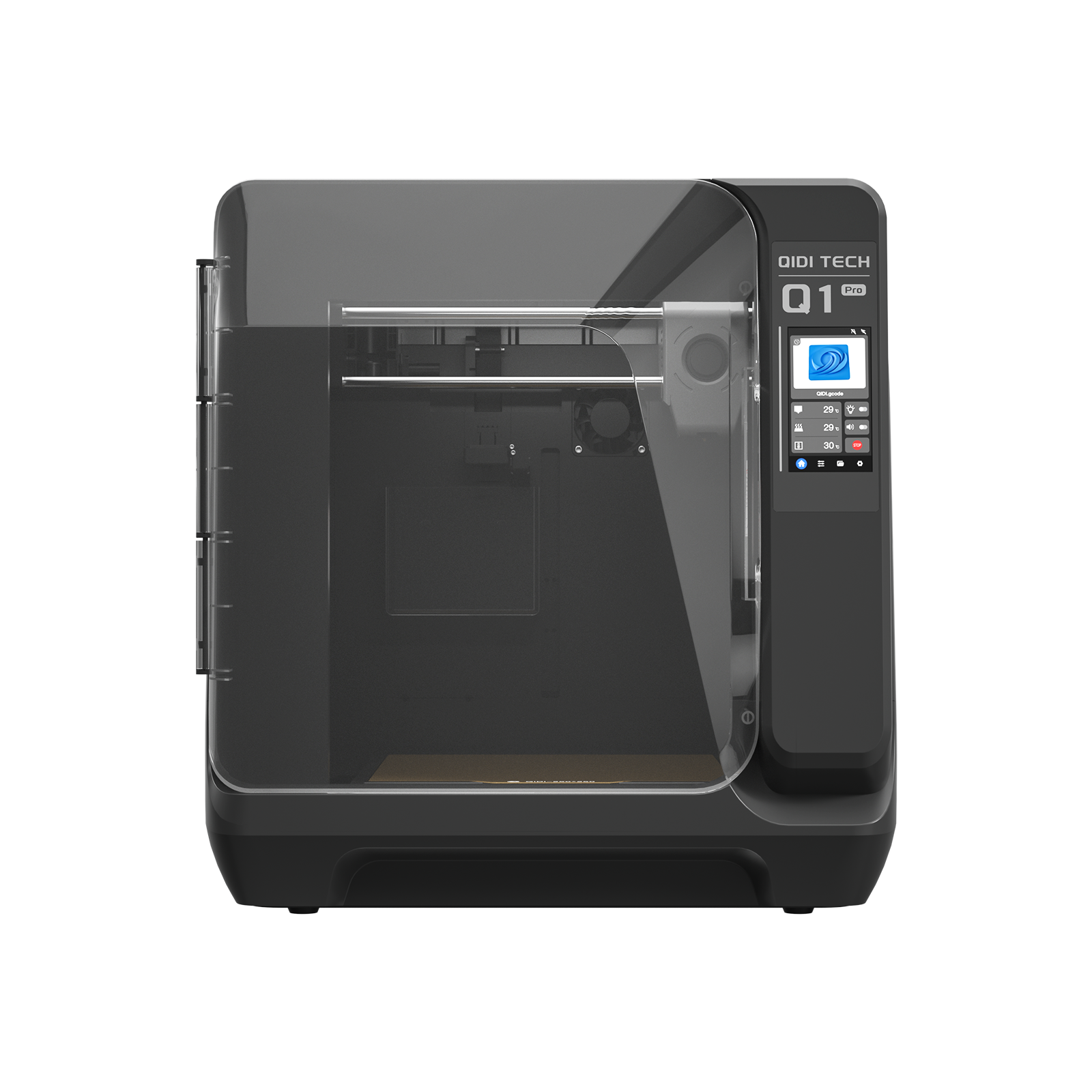 Q1 Pro
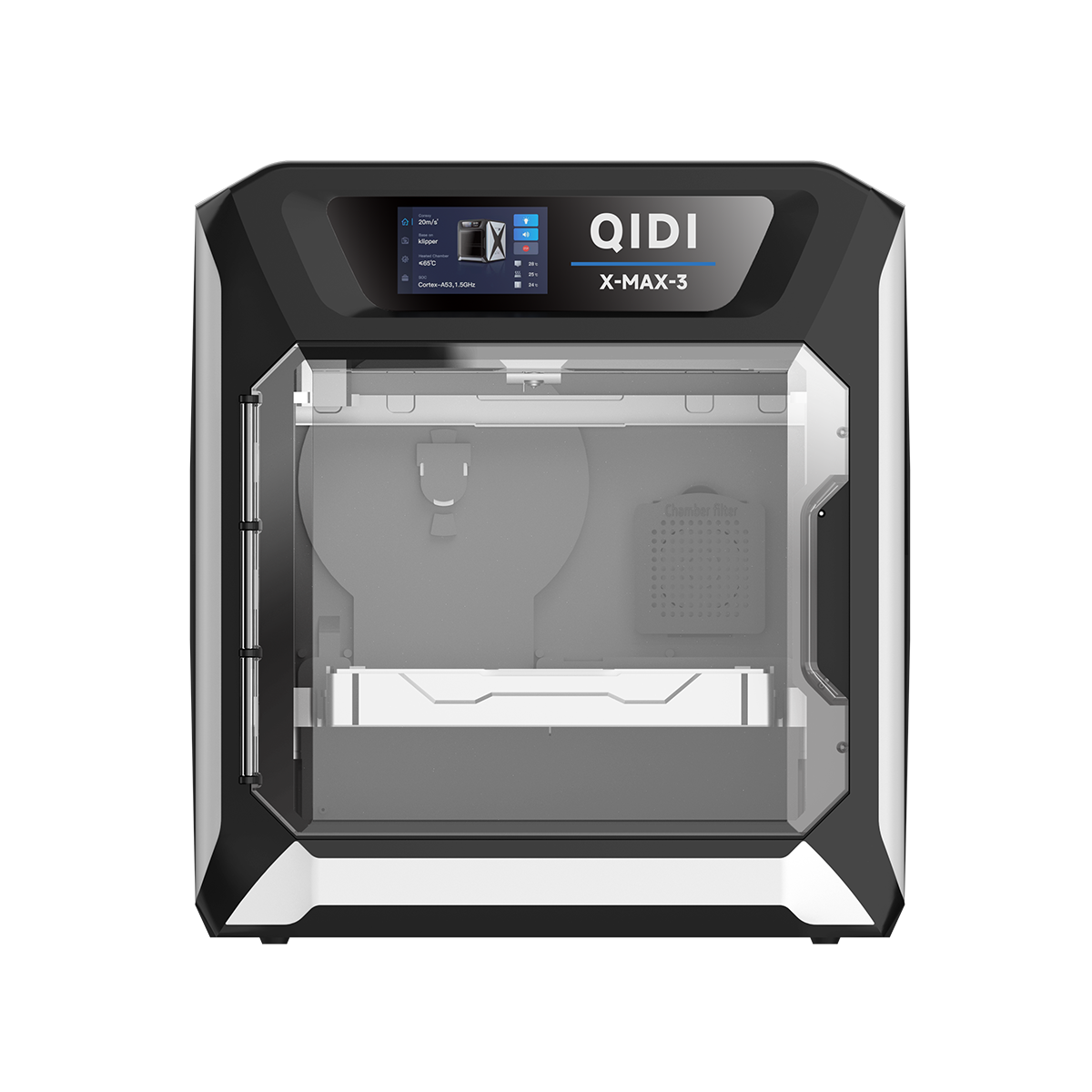 X-Max 3


マルチカラー印刷チュートリアル:QIDI BOXの接続と使用
単色での印刷はやめましょう。セットアップ、スライス、マルチカラーの傑作の印刷に関する完全ガイドで、あなたの3Dプロジェクトを変革します。
QIDI Q2のカラープリンティング機能を簡単に有効にしたいですか?このチュートリアルでは、QIDI BOXマルチカラーユニットと連携して、スライシングからプリントまで、最初のマルチカラー作品を作成する手順を段階的に説明します。
操作ガイド
1. デバイス接続
QIDI公式スライシングソフトウェアであるQIDI Studioを開きます。「デバイス」インターフェースに移動し、緑色の「+」アイコンをクリックしてデバイスを追加します。プリンタープリセット「Q2」を選択し、マシン名とIPアドレスを入力して接続を完了します。

2. フィラメントの準備
プリントデザインに従って、異なるフィラメントをQIDI BOXのスロットに配置します。
- 新しいバージョンのQIDIフィラメントを使用する場合、内蔵のRFIDチップによりボックスが自動的にフィラメントの種類と色を認識するため、手動設定は不要です。
- 他のフィラメントを使用する場合は、画面のフィラメント設定インターフェースに入り、フィラメントカテゴリと色を手動で選択します。


手動設定が必要なフィラメント情報は、QIDI Studioのデバイスページにある「フィラメントコントロール」セクションでも変更できます。

3. 情報同期とモデル処理
シナリオ1:既存のマルチカラーモデルファイル
マルチカラーモデルファイルをインポートすると、プロジェクトに含まれるフィラメント情報が「フィラメント」セクションに直接表示されます。

プリンターセクションの「情報同期」をクリックし、プリンターを選択して対応するボックス情報を取得します。フィラメント情報を同期する方法は2つあり、通常は「マップ」がデフォルトで使用されます:
- マップ:プロジェクトのフィラメントを種類と色に基づいてボックス内のフィラメントと一対一で対応させます。
- 上書き:ボックス内のフィラメントを使用してプロジェクトのフィラメントリストを順次置き換えます。ボックス内の未使用フィラメントもリストの末尾に自動的に追加されます。

プロジェクトのフィラメントタイプがボックス内の対応する色のフィラメントと一致しない場合、マッチングは失敗します。「フィラメント」セクションに戻ってフィラメントタイプを変更する必要があります。

フィラメントをクリックしてタイプを変更します。必要なタイプがない場合は「フィラメントを追加」を選択します。


変更後、マッチングを再実行し、確認ができたら今すぐ同期をクリックします。

同期が成功すると、対応するフィラメントスロットに青色のチェックマーク(✔)が表示され、プリンターとボックスの準備ができたことを示します。

シナリオ2:単色モデルのカラーリング
モデルファイルを開き、左側の「フィラメント」設定セクションの「+」アイコンをクリックしてフィラメントを追加し、フィラメントの種類と色を選択します。上部のカラーリングツールをクリックしてフィラメントを追加または削除することもできます。


追加後、プロジェクトのフィラメントとボックス内のフィラメント情報をマッチングします。

次に、カラーリングツールを使用し、色と適切なツールタイプを選択してモデルに色を付けます。


4. モデルのスライシングとプリント転送
注意:マルチカラープリント中は、ワイプタワーがデフォルトで有効になります。色が変わるたびにノズルをクリーニングし、色の混入を効果的に防ぎます。

「プレートをスライス」をクリックしてプレビューモードに入り、フィラメント使用量、色変更回数、推定プリント時間を確認できます。右側のスクロールバーをスライドして、各層の色変更が正しいかどうかを確認します。

「プレートをプリント」をクリックし、ボックスがオンになっていることを確認して、ファイルをプリントに送信します。

結論
上記の手順に従うことで、QIDI Q2とQIDI BOXを使用してマルチカラー作品をプリントする全プロセスを習得しました。今すぐ3Dクリエーションの旅を始めましょう!