
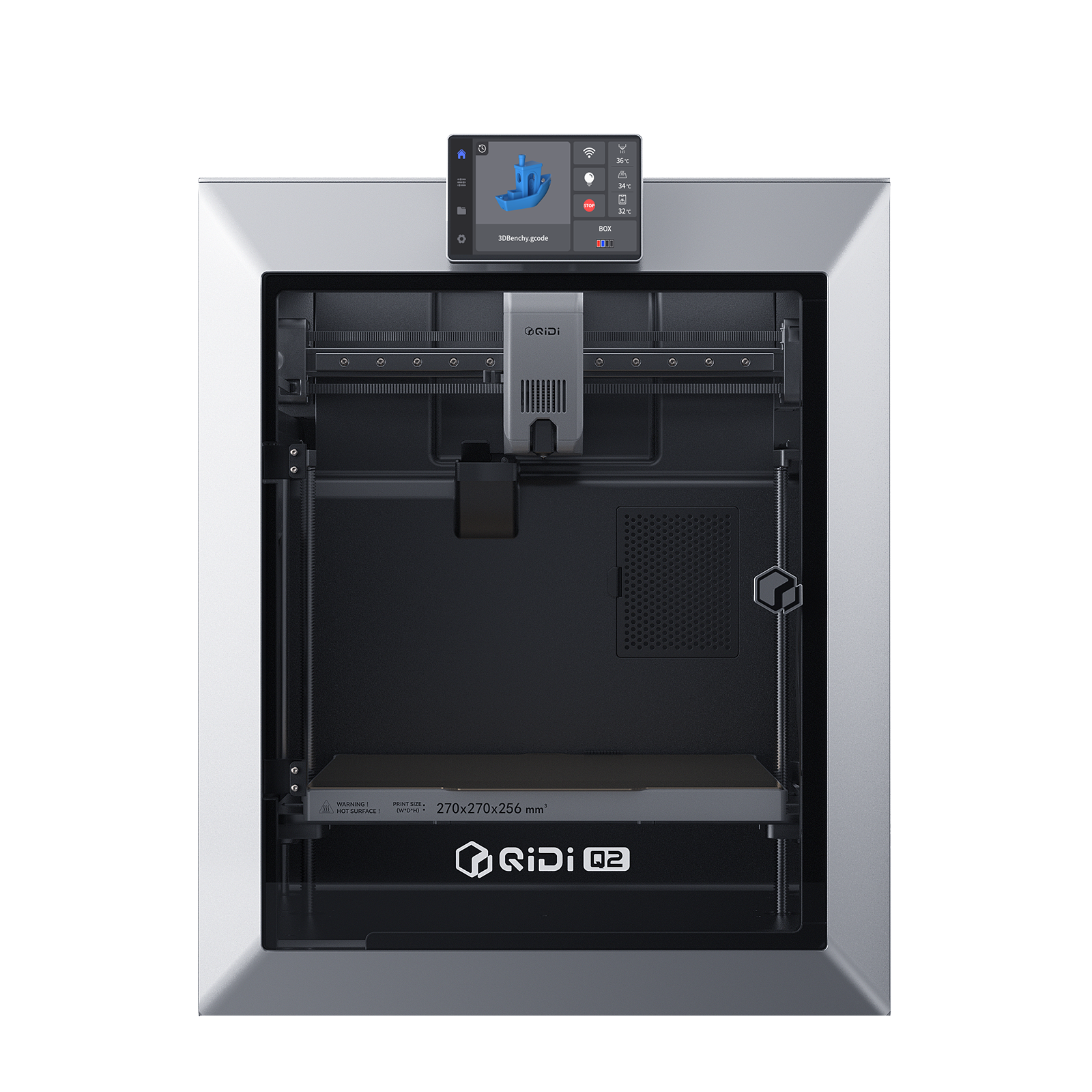
 Q2
Q2
 Plus 4
 QIDI Box
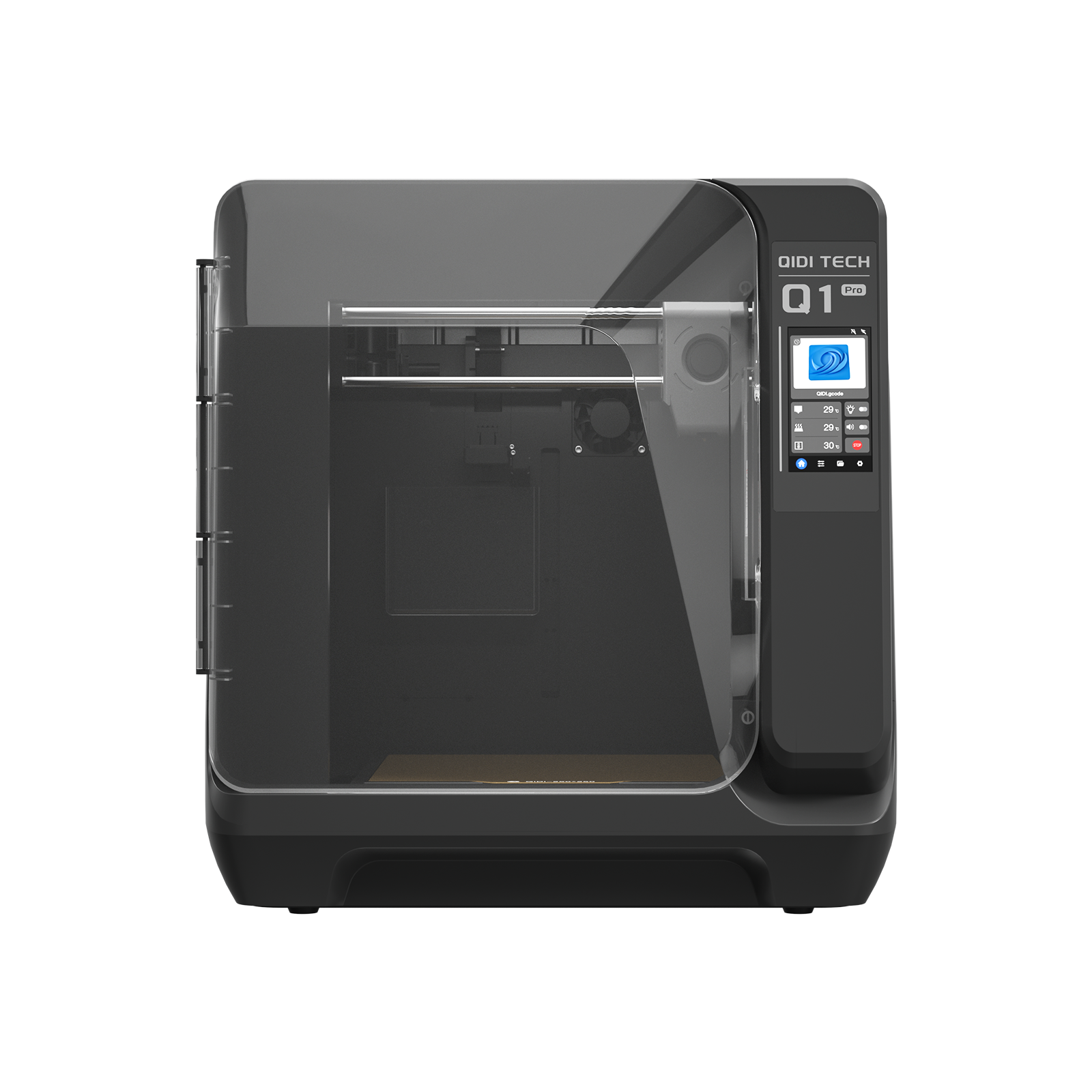 Q1 Pro
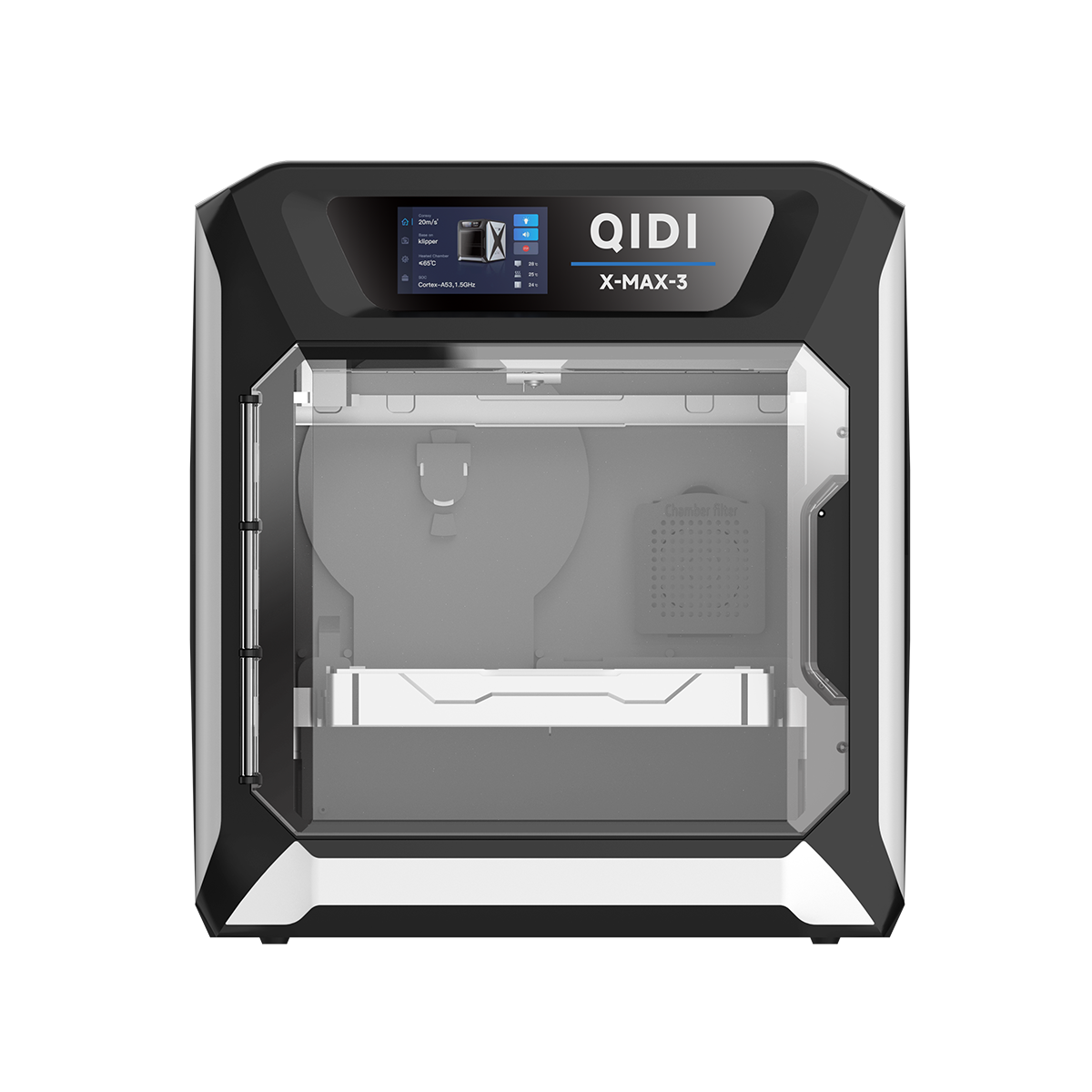 X-Max 3


フィラメントの取り出し方


3Dプリンターからフィラメントを取り外すことは、基本的でありながら重要な作業です。材料を切り替えるときやプリンターを保管するときに、この作業が必要になります。シンプルなプロセスですが、正しく行うことで詰まりなどの問題を防ぎ、プリンターを良好な状態に保つことができます。フィラメントを適切に取り外すために知っておくべきことを以下に示します。
フィラメントアンロードのための機器とセットアップ
安全で適切なフィラメントアンロードには、最小限の機器が必要ですが、慎重な準備が求められます。適切な工具とプリンターの状態は、プロセス中の一般的な問題を防ぐのに役立ちます。
基本工具
フィラメントをアンロードするために多くの工具は必要ありません。必要に応じてきれいな切断を行うためのハサミがあれば十分です。一部の高性能プリンターには先細ペンチが付属しており、フィラメントが詰まった場合に役立ちます。廃棄材料を保管するために小さな容器を近くに置いておきます。
プリンターの状態要件
開始前に、プリンターは電源が入っており、アクティブに印刷中ではない状態である必要があります。プラグが差し込まれ、ディスプレイ画面が機能していることを確認します。プリントベッドは何も置かれていない状態にします。プリンターが安定して平らな面にあることを確認します。印刷が終わったばかりの場合は、コンポーネントがホームポジションに戻るまで数分待ちます。
安全チェックリスト
- プリンターは換気の良い開放的な場所にあること
- すべての可動部品が停止していること
- プリントベッドが室温であること
- コントロールパネルが応答すること
これらの基本的な準備により、アンロードプロセスがよりスムーズかつ安全になります。準備の整ったワークスペースは事故を防ぎ、フィラメントの取り外しを成功させるのに役立ちます。

フィラメントアンロードのステップバイステッププロセス
正しい一連のステップにより、フィラメントのアンロードが迅速かつ効果的になります。これらのステップを順番に従うことで、3Dプリンターとフィラメントの両方への損傷を防ぎます。
ノズルの加熱
最初のステップは、プリンターを適切な温度に加熱することです。プリンターの電源を入れ、コントロールパネルが完全に読み込まれるのを待ちます。温度設定に移動し、フィラメントの融点に合わせてノズルを加熱します。PLAは通常180〜200°Cが必要で、ABSは220〜240°Cが必要です。温度が安定するまで待ってから先に進みます。
エクストルーダーテンションの解放
ノズルが適切な温度に達したら、エクストルーダーのテンションレバーの位置を確認します。レバーを押してフィラメントへのグリップを解放します。レバーはスムーズに動き、解放された位置に留まるようにして、エクストルーダーテンションを解放できるようにします。動きが悪い場合は、機構周辺に異物がないか確認します。
フィラメントの引き抜き
3Dプリントフィラメントをエクストルーダーの入り口付近で持ち、一気にスムーズに引き抜きます。引き抜く際はフィラメントを真っ直ぐに保ち、破断を避けるために一定の適度な速度を維持します。抵抗を感じた場合は、無理に引っ張らず、温度を再確認するか、優しく前後に動かしてみてください。取り外し中にノズルから溶融フィラメントが垂れることに注意してください。
冷却と保管
フィラメントを取り外した後、コントロールパネルを使用して冷却プロセスを開始します。プリンターが冷却されている間に、取り外したフィラメントの端を検査します - 清潔で滑らかである必要があります。フィラメントの先端が変形している場合は、保管前にきれいに切断します。フィラメントを慎重に巻き、ほどけないように固定し、湿気を防ぐために乾燥剤とともに密閉袋に保管します。

フィラメント取り外し後のプリンターのメンテナンス方法
フィラメントアンロード後のいくつかの重要なメンテナンスステップは、プリンターを次の使用に備え、将来の問題を防ぎます。
ノズルの清掃
フィラメント取り外し後、少量の溶融材料がノズルに残ることがよくあります。利用可能な場合は、プリンターの内蔵クリーニング機能を使用してノズルを清掃します。新しいフィラメントの短い部分を加熱されたノズルに通し、きれいに流れるまで押し出します。頑固な残留物には、プリンターが高温のときにノズルクリーニングニードルを使用しますが、火傷に注意してください。ノズル周辺の漏れた材料は金属ブラシやピンセットで取り除きます。
温度設定のリセット
コントロールパネルからすべての温度設定をデフォルト値に戻します。アンロードプロセス用に作成した特別な加熱プロファイルをクリアします。これにより、次のプリントを誤った温度で誤って開始することを防ぎます。ノズルとベッドの温度が両方とも室温に戻っていることを確認します。
材料設定の更新
異なるタイプのフィラメントをロードする予定がある場合は、今すぐプリンターの材料プロファイルを変更します。プリンターの設定メニューにアクセスし、次のフィラメントタイプに適したプロファイルを選択します。すべての温度、速度、押出し設定が新しい材料の要件に一致していることを再確認します。この準備は、次のプリントセットアップ時の時間を節約します。

一般的なフィラメントアンロードの問題
ほとんどのフィラメントアンロードの問題は、自宅で迅速に修正できます。ここでは、直面する可能性のある最も頻繁な問題の解決策を示します。
フィラメントが抜けない
フィラメントが詰まっている場合は、通常、ノズルが十分に熱くなっていないか、フィラメントが内部で硬化していることを意味します。ノズル温度を通常の印刷温度より10〜15度高く上げます。引き抜く前にフィラメントを少し押し込むと、硬化した材料を破壊するのに役立ちます。それでもフィラメントが動かない場合は、プリンターの電源を切り、完全に冷却させてから再加熱します。この温度サイクルは、詰まった材料を緩めることがよくあります。非常に頑固な場合は、ボーデンチューブをエクストルーダーから外して両端から引っ張る必要があるかもしれません。

アンロード後にノズルが押出しを停止する
ノズルの詰まりはスムーズなフィラメントの流れを妨げ、即座の対処が必要です。まず、ノズルを通常の印刷温度に加熱します。プリンターに付属のクリーニングニードルを挿入して開口部を清掃します。新しいフィラメントをより高い温度で押し出し、異物を排出します。これが機能しない場合は、「コールドプル」を実行します:ノズルを加熱し、約100°Cまで冷却してから、フィラメントを素早く引き抜きます - これにより詰まった材料が除去されることがよくあります。
エクストルーダー内部でのフィラメントの破断
取り外し中にフィラメントが破断した場合、詰まりを防ぐためにすべての破片を取り除く必要があります。ノズルを通常の印刷温度に加熱します。先細ペンチを使用して、目に見える破片を慎重に掴みます。手が届かない破片については、新しいフィラメントを挿入して破損部分を押し出します。破片が残っている場合は、ボーデンチューブを取り外すか、ホットエンドを分解する必要があるかもしれません - 正しい手順についてはプリンターのマニュアルを確認してください。
次のプロジェクトのために3Dプリンターを準備しておこう!
適切なフィラメントアンロードは、3Dプリンターのパフォーマンスと信頼性を維持するための鍵です。プロセスは詳細に見えるかもしれませんが、各ステップはプリンターと材料を保護するという重要な目的を果たしています。ノズルを正しく加熱し、フィラメントを慎重に取り外し、基本的なメンテナンスを行うことで、詰まりや破断などの一般的な問題を防ぐことができます。問題が発生した場合も、適切なアプローチで通常は簡単に修正できます。