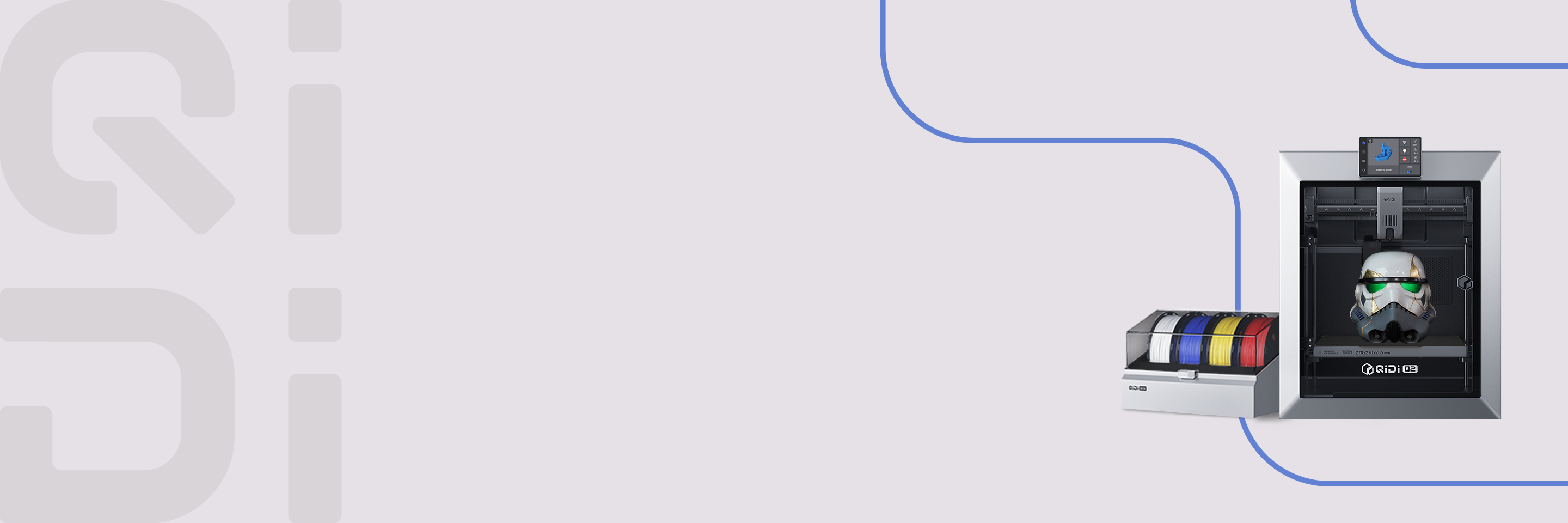

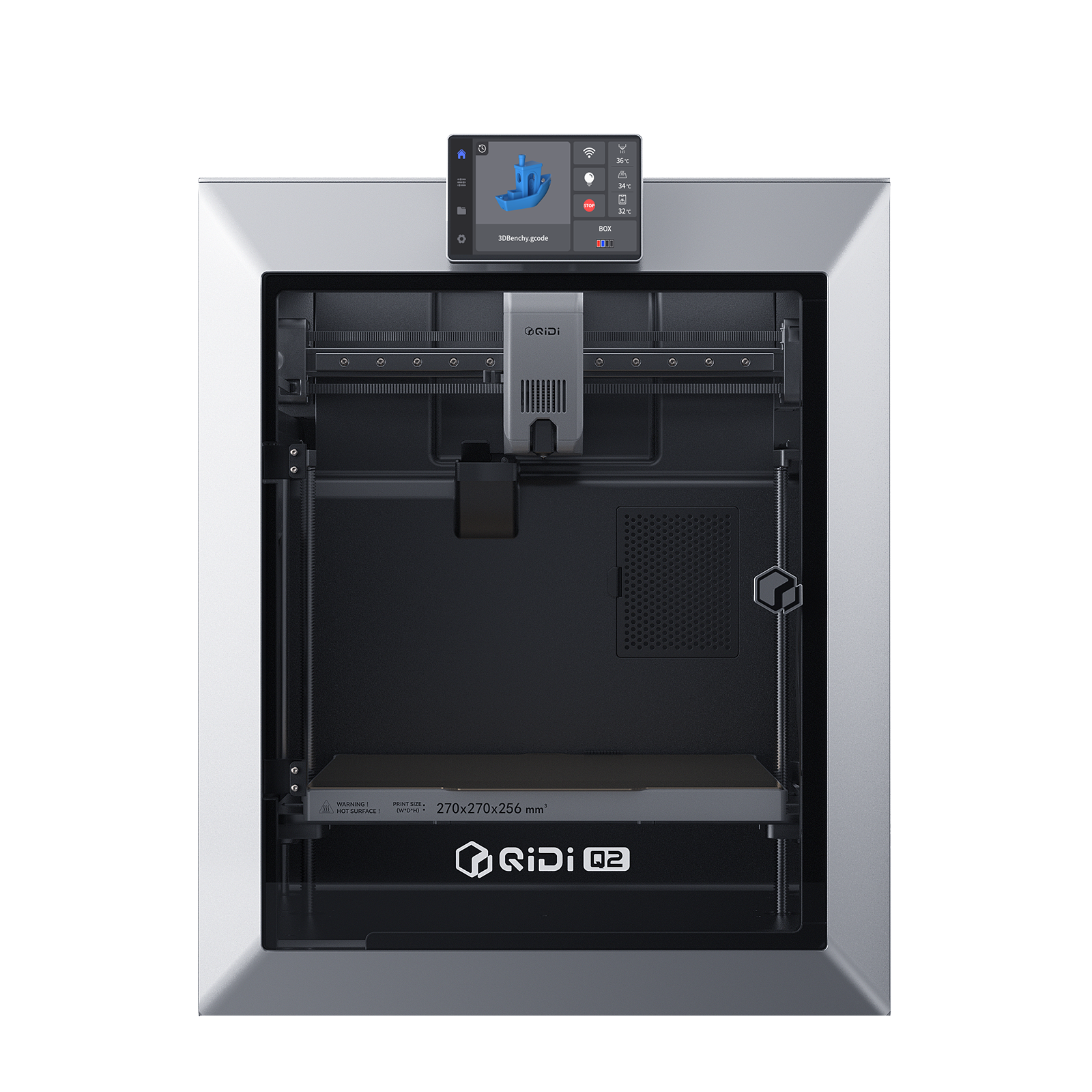
 Q2
Q2
 Plus 4
 QIDI Box
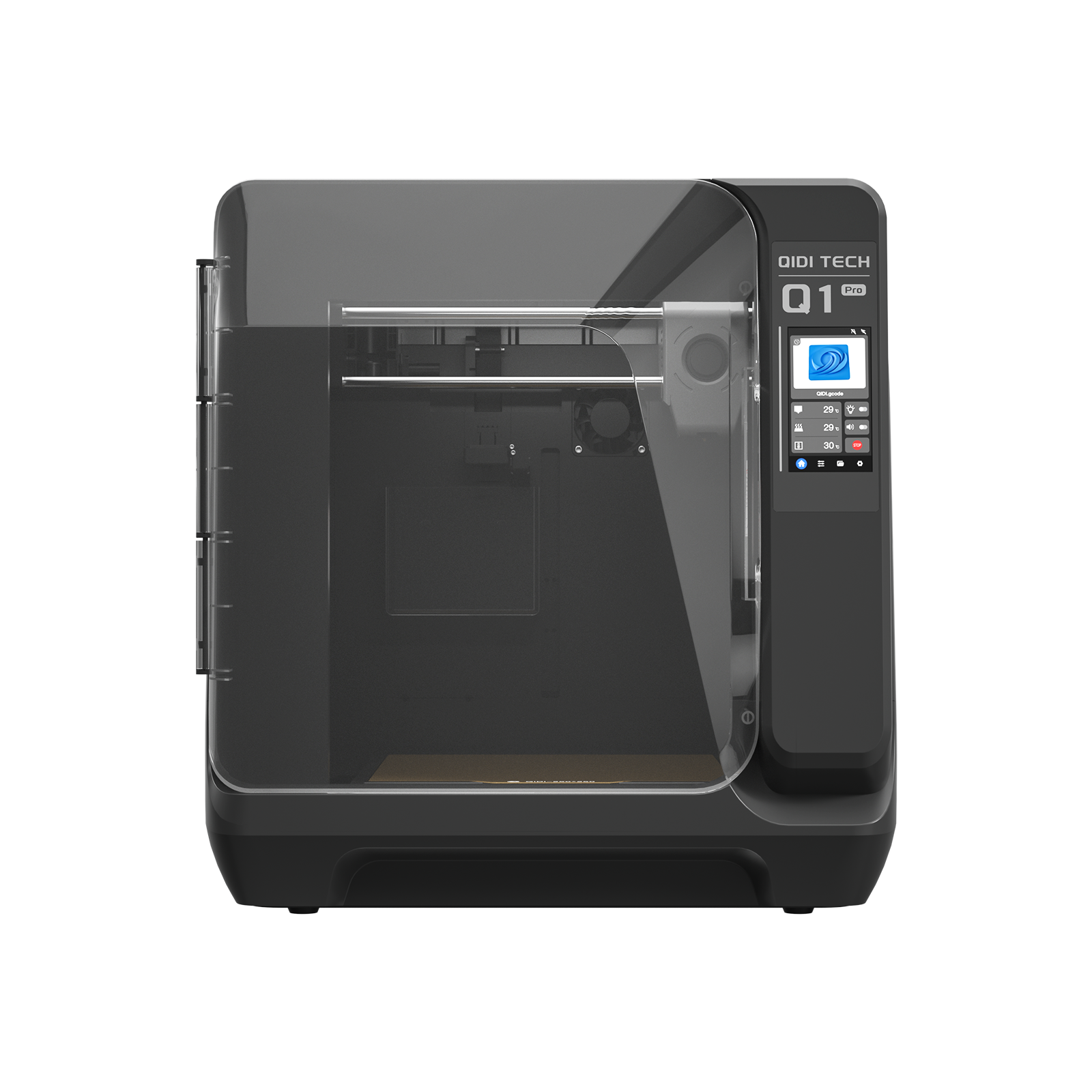 Q1 Pro
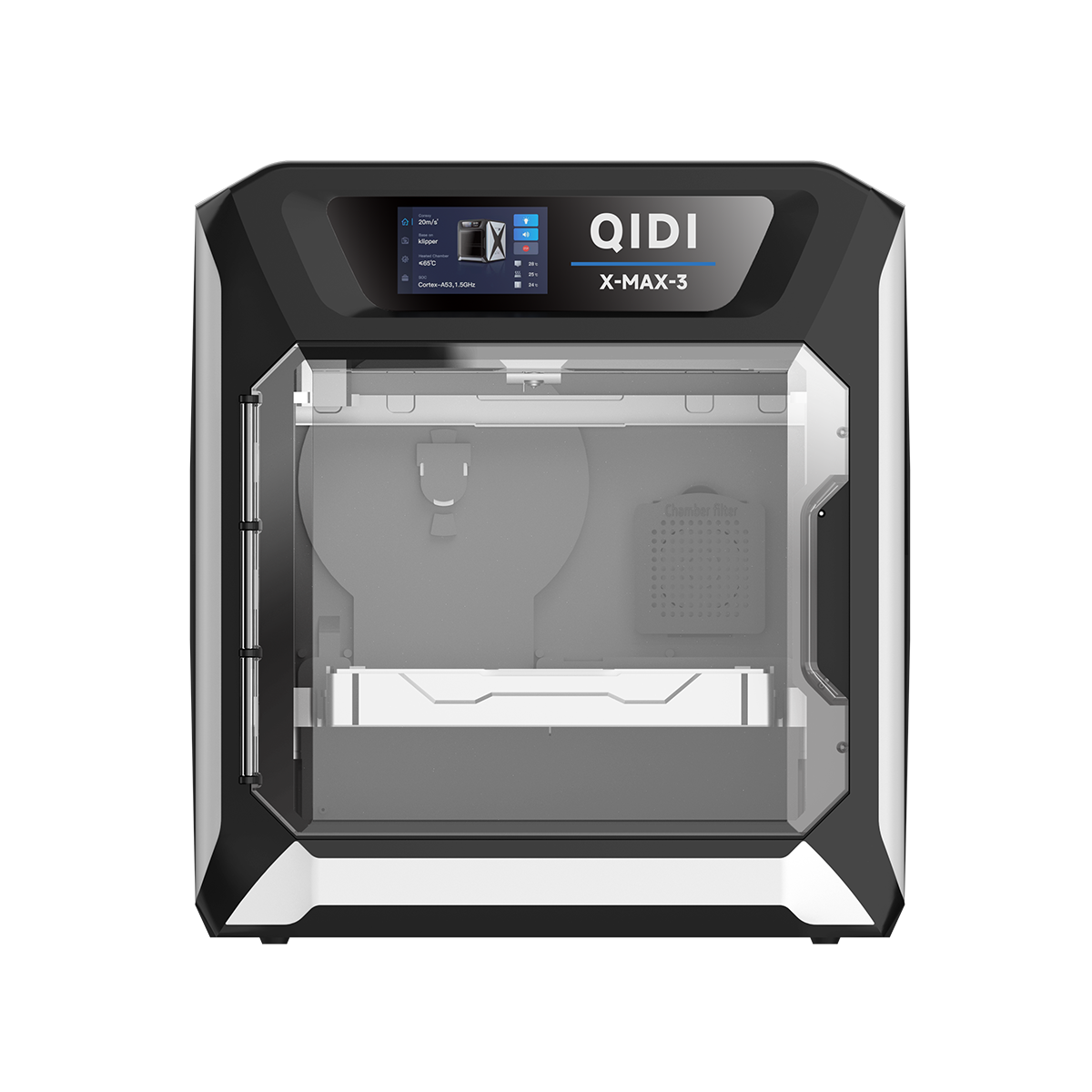 X-Max 3


3Dプリンターの糸引きを止める方法


3Dプリントのパーツ間にできる細いプラスチックの糸は、外観や機能を損なうことがあります。この「ストリンギング」と呼ばれる問題は、多くの3Dプリント愛好家を悩ませます。一般的な障害ではありますが、克服可能です。ストリンギングが発生する理由とその防止方法を説明します。プリンター設定を調整し、いくつかの重要なテクニックを適用することで、よりクリーンで精密なモデルを作成できるようになります。
3Dプリントにおけるストリンギングとは?

ストリンギングは、3Dプリントの接続されるべきでない部分の間に、細いプラスチックの線ができる現象です。これらの糸は、プリンターノズルがプリントの一部から別の部分へ、印刷せずに移動する際に現れます。移動中に、溶けたプラスチックの小さな跡を残すことがあります。
これは、プリンターが材料を吐出していないときでも、プラスチックが少し流れ出てしまうために頻繁に発生します。ストリンギングの程度は、印刷温度、フィラメントの引き戻し(リトラクション)の方法、使用するプラスチックの種類などに依存します。
ストリンギングとその他の印刷問題の違い
ストリンギングと他の一般的な印刷問題の違いを理解しておくと役立ちます。
オージング(Oozing):
オージングは、印刷中にノズルから余分なプラスチックが漏れ出すことです。ストリンギングのように移動中に限らず、プリント上に小さな滴や余分なプラスチック片が見られることがあります。
ブロッビング(Blobbing):
ブロッビングは、プリント上により大きなプラスチックの塊を作ります。通常、プラスチックが多量に出過ぎたり、スムーズに出なかったりするときに発生します。プリント表面に大きく目立つ盛り上がりが見られます。
それぞれの見分け方:
- ストリンギング: プリントの離れた部分の間にある細い線
- オージング: 印刷中に漏れ出る小さな余分なプラスチック片
- ブロッビング: プリント上の大きな滴や塊
ストリンギングを防ぐには、主にプリンターの移動方法とフィラメントの引き戻し方を変更する必要があります。オージングやブロッビングには、温度やプラスチックの吐出量を調整する必要があるかもしれません。
3Dプリントにおけるストリンギングの主な原因
温度が適切でない
ノズル温度はストリンギングに大きく影響します。高すぎるとプラスチックが流動的になりすぎて糸を引きやすくなります。低すぎるとプラスチックがプリントにうまく接着しない可能性があります。ストリンギングを減らすには、フィラメントに適した温度を見つける必要があります。
印刷速度の問題
プリンターの移動速度も重要です。パーツ間を速く移動しすぎると、プラスチックの糸を引きずることがあります。しかし、印刷速度が遅すぎるとプラスチックが染み出して糸を引くこともあります。適切な印刷速度とプリンターの移動速度を設定して、糸引きを防ぐ必要があります。
リトラクション設定の不備
リトラクションとは、プリンターがフィラメントを少し引き戻す動作です。これはオージングを防ぐのに役立ちます。引き戻す距離と速度、およびその頻度がすべてストリンギングに影響します。プリンターとフィラメントに適した設定を行うことが非常に効果的です。
フィラメントの種類
プラスチックの種類によって、ストリンギングの発生しやすさが異なります。例えば、PETGは他の材料よりもストリンギングが発生しやすい傾向があります。フィラメントの品質も重要です。古いフィラメントや湿気を吸ったフィラメントは問題を悪化させることがあります。使用する材料を理解することで、ストリンギングを減らすために他の設定を調整しやすくなります。

解決策1. ストリンギングを防ぐための3Dプリンター設定の修正
温度の調整
適切な温度を見つけることがストリンギング低減の鍵です。まず、フィラメントのパッケージに記載されている推奨温度範囲を確認します。次に、温度タワー(各セクションで異なる温度を使用するテストプリント)を印刷します。これにより、フィラメントに最適な温度がわかります。ストリンギングが最も少なく、全体的な品質が最も良いセクションを探します。
リトラクション設定の改善
リトラクション設定は、プリンターがいつ、どのようにフィラメントを引き戻すかを指示します。以下の設定を試してみてください。
- リトラクション距離: 5mmから始めて、0.5mm刻みで上下に調整します。
- リトラクション速度: 40mm/sから始めて、10mm/s刻みで変更します。
材料によって適切な設定は異なります。PLAは短めのリトラクションでうまくいくことがありますが、PETGは長めのリトラクションが必要になることがよくあります。
移動速度の変更
印刷していないときのプリンターの移動速度もストリンギングに影響します。移動速度を上げて、プラスチックが染み出す時間を減らすようにしてみてください。150mm/sから始めて、そこから上下に調整します。
それでもストリンギングが発生する場合は、Zホップを試してみてください。これにより、パーツ間を移動する際にノズルをわずかに持ち上げることで、糸引きを防ぐことができます。
冷却の改善
良好な冷却はプラスチックを素早く固化させ、ストリンギングを減らします。プリンターの冷却ファンが正常に機能していることを確認してください。ほとんどのプリントでは、最初の数層の後はファン速度を100%に設定します。PETGなどの一部の材料では、50〜70%程度の低めの冷却が必要な場合があります。
スライサーで最小レイヤータイムを増やすことも試せます。これにより、各層が次の層の開始前に冷却する時間が長くなります。
解決策2. フィラメント関連の修正
良質なフィラメントの選択
フィラメントの品質はストリンギング防止に大きく影響します。信頼できるブランドのフィラメントを選びましょう。良質なフィラメントは直径が均一で不純物が少なく、ストリンギングの低減に役立ちます。PLAなどの材料は、PETGや柔軟性フィラメントよりもストリンギングが発生しにくい傾向があります。
フィラメントの適切な保管
フィラメントの湿気はストリンギングやその他の印刷問題を引き起こす可能性があります。フィラメントはシリカゲル入りの密閉容器に保管してください。これにより乾燥した良好な状態を保てます。最良の結果を得るには、フィラメント保管用のプラスチックボックスやバッグを使用してください。
湿ったフィラメントの乾燥
フィラメントが湿気を吸収した場合は、印刷前に乾燥させてください。食品乾燥機または低温に設定したオーブン(フィラメントの推奨乾燥温度を確認)を使用できます。PLAは約4〜6時間、PETGやナイロンなどの他の材料は6〜8時間乾燥させてください。これにより、印刷品質が大幅に向上し、ストリンギングが減少します。
新しいフィラメントの使用
古いフィラメントは時間の経過とともに脆くなったり湿気を吸収したりして、ストリンギングが増加することがあります。可能な限り新しいフィラメントを使用するようにしてください。古いスプールを使用する場合は、重要なプロジェクトに使用する前にテストピースを印刷して品質を確認してください。
フィラメント直径の確認
フィラメントの直径が不均一だと、押し出しの問題が発生し、ストリンギングにつながることがあります。ノギスを使って数か所でフィラメントを測定します。公称直径(通常1.75mmまたは2.85mm)から大きく外れている場合は、別のスプールの使用を検討してください。

解決策3. スライサー設定の微調整
コンビングモード
コンビングモードは、可能な限りプリント済み領域内を移動するようプリンターに指示します。これにより、ノズルがプリントの固体部分の上を通るため、ストリンギングを減らせます。スライサーでコンビングを有効にし、最良の結果を得るために「インフィル内」または「すべて」に設定します。
コースティングとワイピング
コースティングは、パーツの仕上げ直前にプラスチックの押し出しを停止します。これによりノズル内の圧力が低下し、ストリンギングの防止に役立ちます。0.064 mm³などの小さなコースティングボリュームから始めて、必要に応じて調整します。
ワイピングは、パーツの終了時にノズルを小さく動かして余分なプラスチックを拭き取ります。スライサーでワイピングを有効にし、約0.5mmの距離から始めてください。
最小レイヤータイム
最小レイヤータイムを設定すると、各層の冷却時間が長くなります。これにより、特に小さいプリントや詳細なプリントでのストリンギングを防ぐのに役立ちます。最小レイヤータイムを10秒に設定し、結果に基づいて調整してみてください。
解決策4. プリンターハードウェアのメンテナンスとアップグレード
ノズルの清掃と交換
ノズルが汚れたり摩耗したりするとストリンギングの原因になります。定期的にノズルを加熱した状態で真鍮ブラシで清掃してください。清掃で改善しない場合はノズルを交換します。新しいノズルは印刷品質が向上し、ストリンギングが減少することがよくあります。頻繁に印刷する場合は、数か月ごとにノズルを交換してください。
エクストルーダーの確認
エクストルーダーが正しく動作していることを確認してください。フィラメント100mmにマークを付け、それを押し出して残りを測定することでキャリブレーションを行います。必要に応じてe-stepsを調整します。また、エクストルーダーギアの摩耗を確認し、緩んだネジを締めてください。
ダイレクトドライブへのアップグレードの検討
ボーデン方式を使用している場合、ダイレクトドライブエクストルーダーへの切り替えが役立つことがあります。ダイレクトドライブはフィラメントをより正確に押し出せるため、ストリンギングを減らせます。特に柔軟性フィラメントに効果的です。ただし、これは大きな変更であり、全員に必要というわけではないことに注意してください。
フィラメント経路の修正
フィラメントがスプールからエクストルーダーまでスムーズに移動していることを確認してください。鋭い曲がりや引っ掛かりがないようにします。必要に応じてフィラメントガイドを使用します。フィラメントは、滑らずに適切なテンションで供給されるようにしてください。
持続的なストリンギング問題のトラブルシューティング
ストリンギングがなくならない場合は、段階的なアプローチを試してください。シンプルなテストプリントを使用し、一度に1つの設定を変更します。これにより問題の本当の原因を見つけるのに役立ちます。
まず温度から始めましょう。異なる温度で印刷し、その結果を記録します。次にリトラクション設定と移動速度を変更してみます。行った変更をすべて記録しておいてください。
注意すべき一般的なミス:
- 周囲環境: プリンターを風通しの悪い場所や湿気の多い場所に置かないでください。
- 不良フィラメント: 適切な設定でも品質の低いフィラメントの問題は修正できません。
- 古いファームウェア: プリンターのソフトウェアを定期的に更新してください。
- キャリブレーションの省略: 常にプリンターを正しくキャリブレーションしてください。
それでも解決しない場合は、オンラインで助けを求めましょう。3Dプリントフォーラムには多くの親切な人がいます。プリンターモデル、フィラメントの種類、これまで試したことを伝えてください。
本当に難しい問題の場合は、専門家に相談する必要があるかもしれません。専門家はあなたが見逃している問題を発見し、修正を手伝ってくれます。
プリンターはそれぞれ異なります。あるプリンターでうまくいった方法が別のプリンターでもうまくいくとは限りません。自分のプリンターに合った解決策が見つかるまで、さまざまな方法を試し続けてください。

3Dプリントをストリングフリーにしよう!
ストリンギングによって3Dプリントが台無しになることはもうありません。まず、プリンター設定を微調整し、温度、リトラクション、速度に焦点を当てましょう。質の高いフィラメントを選び、正しく保管してください。スライサー設定を調整し、プリンターを良好な状態に保ちましょう。問題が続く場合は、体系的に取り組み、他の3Dプリント愛好家からアドバイスを求めてください。すべてのプリンターの動作は異なるため、実験することを厭わないでください。これらの戦略を適用すれば、明らかにクリーンでよりプロフェッショナルな3Dプリントが得られるでしょう。
- 3Dプリントにおけるストリンギングとは?
- ストリンギングとその他の印刷問題の違い
- それぞれの見分け方:
- 3Dプリントにおけるストリンギングの主な原因
- 温度が適切でない
- 印刷速度の問題
- リトラクション設定の不備
- フィラメントの種類
- 解決策1. ストリンギングを防ぐための3Dプリンター設定の修正
- 温度の調整
- リトラクション設定の改善
- 移動速度の変更
- 冷却の改善
- 解決策2. フィラメント関連の修正
- 良質なフィラメントの選択
- フィラメントの適切な保管
- 湿ったフィラメントの乾燥
- 新しいフィラメントの使用
- フィラメント直径の確認
- 解決策3. スライサー設定の微調整
- コンビングモード
- コースティングとワイピング
- 最小レイヤータイム
- 解決策4. プリンターハードウェアのメンテナンスとアップグレード
- ノズルの清掃と交換
- エクストルーダーの確認
- ダイレクトドライブへのアップグレードの検討
- フィラメント経路の修正
- 持続的なストリンギング問題のトラブルシューティング
- 3Dプリントをストリングフリーにしよう!
Recommended products